 Zero
Zero会計ソフトを選ぶ前に決めること。記帳のやり方と申告の形から逆算する
開業して最初に迷うものの一つが、帳簿をどうつけるかです。表計算ソフトで自分なりに管理していたけれど、申告の時期になって形式が合わない。無料で使えるものを入れてみたが、途中で有料の案内が出てきて止まってしまった。そんな話をよく聞きます。
本記事にはプロモーション(アフィリエイト広告)が含まれています。
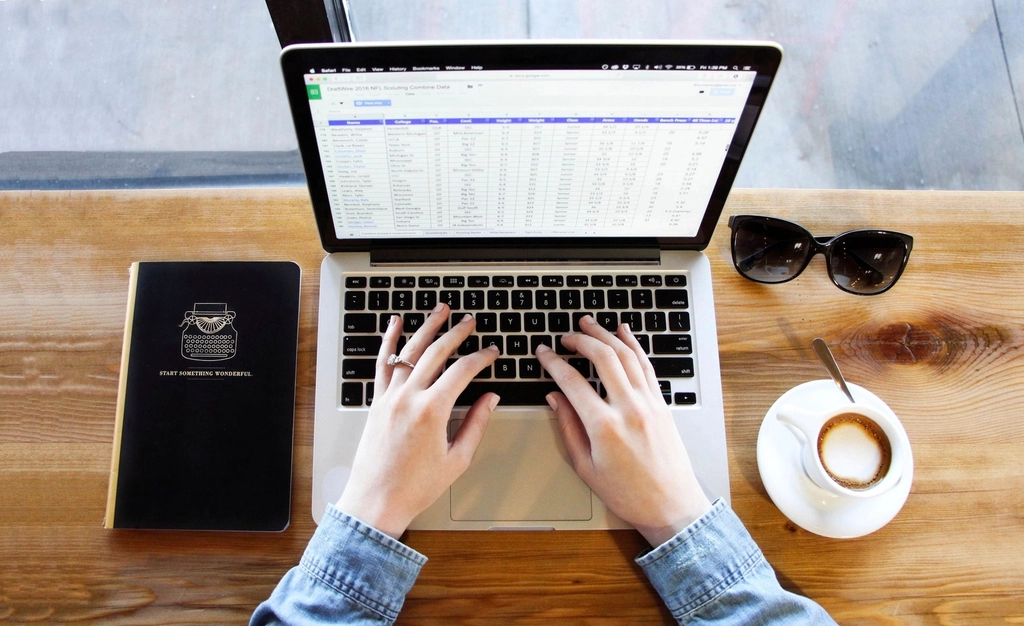
開業して最初に迷うものの一つが、帳簿をどうつけるかです。表計算ソフトで自分なりに管理していたけれど、申告の時期になって形式が合わない。無料で使えるものを入れてみたが、途中で有料の案内が出てきて止まってしまった。そんな話をよく聞きます。
会計ソフトの比較記事は数多くありますが、機能を並べて見比べても決め手にはなりません。同じソフトでも、使う人の申告のしかたや取引の性質によって、便利にも不便にもなるからです。
先に決めるべきなのは、自分の側の条件です。この記事では、ソフトを選ぶ前に決めておく3つのこと、クラウドとインストール型の違い、自動での取り込みが効く場面と効かない場面、料金の見方、乗り換えの段取りまでを整理します。税制そのものの解説はしないので、控除や税額の判断は税務署や税理士に確認してください。
ソフト選びの前に決める3つ
一つ目は、申告をどの形で行うかです。事業の所得を申告する方法にはいくつか種類があり、選ぶ形式によって必要な帳簿の細かさが変わります。求められる帳簿の水準が決まると、対応できるソフトの範囲も決まります。どの形式が自分に当てはまるかは、国税庁の案内や税理士への相談で確かめてください。
二つ目は、記帳を誰がやるかです。自分で入力するのか、家族や従業員に任せるのか、税理士に渡すのか。複数人が触るなら、同時に使える形かどうかが効いてきます。
三つ目は、銀行口座やクレジットカードと連携させるかどうかです。連携すると入力の手間は減りますが、そのためには事業用の口座やカードを分けておく必要があります。私生活の支払いと混ざったままでは、かえって仕分けの手間が増えます。
この3つが決まると、候補は自然に絞られます。逆にここが曖昧なままだと、どのソフトを見ても「良さそう」に見えてしまいます。
クラウドとインストール型の違い
大きく分けると、ブラウザから使うクラウド型と、パソコンに入れて使うインストール型があります。優劣ではなく、条件の違いです。
クラウド型は、複数の端末から使えること、同じデータを離れた人と共有しやすいことが特徴です。パソコンが壊れてもデータは手元の機械に依存しません。一方で、通信できない場所では作業しにくく、利用をやめたあとのデータの扱いを確認しておく必要があります。
インストール型は、手元で完結するのが特徴です。動作が安定しやすく、通信環境に左右されません。ただし、別の端末で作業したいときや、税理士とデータをやり取りするときにひと手間かかります。
判断の目安は、作業する場所と人数です。外出先や自宅など複数の場所で触るならクラウド型、決まった1台で完結するならインストール型が向きます。
どちらを選ぶ場合も、データの保管方法は確認しておきます。クラウド型なら解約後にデータをどう取り出せるか、インストール型ならバックアップをどこに置くか。パソコンの故障や買い替えはいつか起きるので、そのときに困らない形にしておきます。

連携でラクになる部分と、ならない部分
「自動で仕訳される」という言葉を目にすることがありますが、実際に自動化されるのは取り込みの部分です。銀行やカードの明細を読み込み、日付と金額を並べるところまでは機械がやってくれます。
その先、どの勘定科目に振り分けるか、事業に関係する支出かどうかの判断は人が確認します。学習して候補を出す機能があっても、最終的に決めるのは使う人です。ここを誤解していると、思ったほど楽にならなかったと感じます。
連携の効果が薄いのは、現金でのやり取りが多い事業です。手渡しの売上や現金での仕入れは明細に残らないため、結局は手入力になります。逆に、口座振込とカード決済が中心なら、入力の手間はかなり減ります。
導入の前に、直近3か月の取引を思い出して、現金と口座のどちらが多いかを確かめておくと判断しやすくなります。まずは無料で試せる範囲から始めて、自分の取引で楽になるかを確かめる方法もあります。たとえばクラウド型会計ソフト マネーフォワード クラウド会計のように、登録して機能を試してから継続を決められるサービスもあります。
料金の見方
料金は月額または年額で表示されていることが多く、プランによって使える機能が違います。見るべきは金額そのものより、自分に必要な機能がどのプランに含まれるかです。
確認したいのは、申告書の作成まで含まれるか、消費税の申告に対応するか、請求書の発行が使えるか、複数人で使う場合の追加費用があるか、サポートに問い合わせられる範囲はどこまでかといった点です。安いプランを選んだあとで、必要な機能が上位プランにしかないと分かると、結局は差額を払うことになります。
無料で使える期間が設定されている場合は、その期間が終わったあとにいくらかかるのかを先に見ておきます。年払いと月払いで金額が変わることもあります。
キャンペーンで初年度だけ割引になっている場合は、2年目以降の金額も見ておきます。安さだけで決めると、翌年に想定外の請求が来ることになります。
料金体系は変わることがあるため、申し込む前に公式サイトで最新の内容を確認してください。

乗り換えるときの段取り
すでに何かを使っている場合、乗り換えの時期は年度の区切りに合わせるのが素直です。期の途中で変えると、同じ年度のデータが2か所に分かれ、申告のときに突き合わせる手間が出ます。
過去のデータをどうするかも先に決めます。新しいソフトに取り込めるのか、参照用に古いソフトを残すのか、書き出したファイルを保管するのか。取り込みの可否は形式によって変わるので、乗り換え先の案内を確認します。
税理士に依頼している場合は、事前に相談してください。事務所によって扱いやすいソフトが違い、指定がある場合もあります。相談せずに変えると、受け渡しの方法から作り直しになることがあります。

開業まわりの書類も同じ流れで
開業したばかりであれば、会計の準備と同時に届出の書類も必要になります。事業を始めたことを知らせる書類や、法人であれば設立に関わる書類です。
こうした書類を、質問に答える形で作れるサービスもあります。会計ソフトと同じ事業者が提供している場合、同じアカウントのまま帳簿づけに進めることがあります。開業の手続きから記帳までを一つの流れにしたい場合は、計測用【使用しないでください】のように、開業の準備を支援する窓口から入る方法もあります。
ただし、書類が作れることと、内容が自分の状況に合っていることは別です。屋号や事業の区分をどう書くかで後の扱いが変わることもあるため、迷う項目は税務署や税理士に確認してください。

よくある質問
無料のまま使い続けられますか
サービスによって、無料で使える範囲と期間が違います。記帳だけなら無料で、申告書の作成は有料というように分かれていることもあります。無料期間の終了後にどうなるかを、申し込む前に確認してください。
レシートは撮影するだけで済みますか
読み取り機能があっても、金額や日付の確認は人が行います。読み取りの精度は書類の状態によって変わるため、撮って終わりにはなりません。また、書類そのものの保存が必要になる場合があるので、保存の要件は国税庁の案内で確認してください。
税理士と同じソフトにそろえるべきですか
そろえるとデータの受け渡しは楽になります。ただし、事務所によっては複数のソフトに対応していることもあります。契約の前に、どのソフトなら追加の手間が出ないかを聞いておくのが確実です。
事業を複数やっている場合はどうしますか
事業ごとに帳簿を分ける必要があるかどうかは、事業の形態によって変わります。ソフト側で複数の事業を管理できるかは製品ごとに違うので、対応の有無を確認してください。判断に迷う場合は税理士に相談するのが安全です。
あとで別のソフトに移せますか
多くのソフトはデータの書き出しに対応していますが、そのまま取り込めるかは移行先によります。乗り換えの可能性を残したいなら、書き出せる形式を最初に確認しておくとよいでしょう。
簿記を勉強してからのほうがいいですか
先に勉強しないと使えないわけではありません。ただし、勘定科目の意味がわからないままだと判断のたびに手が止まります。使いながら、よく出てくる科目だけ覚えていく進め方が現実的です。1年目の帳簿と申告の準備は https://zero-press.net/columns/freelance-chobo-kakuteishinkoku にまとめています。
開業届はいつ出しますか
事業を始めたら提出することになっています。出す時期や屋号の決め方については https://zero-press.net/columns/kojin-kaigyou-todoke で整理しています。
まとめ
会計ソフトを選ぶときは、製品を比べる前に自分の条件を決めます。
申告をどの形で行うか、記帳を誰がやるか、口座やカードと連携させるか。この3つが決まれば、候補はかなり絞られます。そのうえで、必要な機能が含まれるプランはどれか、無料期間のあとはいくらかを確認します。
乗り換えるなら年度の区切りに合わせ、税理士がいるなら先に相談する。開業直後であれば、届出の書類作成から会計まで流れをつなげておくと、あとで作り直す手間が減ります。
-

「外国人材を“人手不足の穴埋め”で終わらせない」 外国人雇用の第一人者・横山仁氏を迎え、滋賀の企業が考える“人材インバウンド”
一般社団法人滋賀インバウンド
-

ExcelのCSV文字コード化けをブラウザで完全解決!無料の業務効率化ツールを公開
ぷれりり掲載リリース
-

運気アゲアゲキャラ「クシニョロ」を描いて入賞!?串カツ協会理事長が明かす【攻略の3大ヒント
一般社団法人日本串カツ協会
-

9/27(日)伊香保温泉いかほ秀水園にてカリフォルニアワインの会が開催!
ぷれりり掲載リリース
-
Facebookに足跡機能はある?見るだけでバレるケースと「足跡がわかるアプリ」の実態を公開
株式会社cielo azul
-

AI絵師 vs 手描きイラスト絵師!?24時間で「一番ウマそうな串カツ」を描いた奴が勝つアート祭開幕
一般社団法人日本串カツ協会