 Zero
ZeroWordPressのテーマ選び。見た目より先に確かめる4つのこと
サイトを立ち上げたものの、見た目が思うようにならない。無料のものを試しては入れ替えを繰り返し、そのたびに表示が崩れる。テーマ選びで足踏みしている人は少なくありません。
本記事にはプロモーション(アフィリエイト広告)が含まれています。

サイトを立ち上げたものの、見た目が思うようにならない。無料のものを試しては入れ替えを繰り返し、そのたびに表示が崩れる。テーマ選びで足踏みしている人は少なくありません。
テーマは見た目を決める着せ替えのように語られますが、実際には記事の書き方や設定画面まで変わります。あとから替えるほど手直しが増えるため、選ぶ段階で見るべき点があります。
この記事では、テーマを替えると何が起きるのか、見た目より先に確かめる項目、無料と有料の違い、そして乗り換えの手順までを整理します。
テーマを変えると何が変わるか
テーマを切り替えると、配色やレイアウトが変わります。ここまでは想像どおりです。
見落とされやすいのは、設定項目が入れ替わることです。トップページの構成、記事一覧の見せ方、目次や広告の表示。こうした機能はテーマ側が持っていることが多く、替えると設定し直しになります。
記事の書き方も変わります。テーマ独自の装飾を使って書いた記事は、別のテーマにすると装飾のための記述がそのまま文字として残ることがあります。数十記事あれば、直す作業は相応の量になります。
さらに、テーマが用意していた表示の仕組みを他の機能が前提にしている場合、切り替えたときに表示が消えることがあります。問い合わせフォームや一覧の表示は、公開前に一つずつ触って確かめます。
だからこそ、記事が少ないうちに決めておくほうが傷は浅く済みます。すでに記事が積み上がっているなら、乗り換えは腰を据えて計画します。
なお、テーマを替えても記事そのものは消えません。文章と画像は本体側に保存されているためです。変わるのは見せ方と、テーマが担っていた部分だけ、と考えると全体像がつかみやすくなります。
見た目より先に確かめる4つ
デモサイトの印象で選ぶと、あとで困ります。先に見るのは次の4点です。
ひとつ目は、更新が続いているかどうかです。WordPress本体は更新が続くため、テーマ側も追随している必要があります。最終更新がいつなのか、対応するバージョンが書かれているかを確認します。
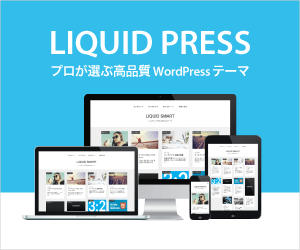
ふたつ目は、日本語の情報があるかです。設定の説明、使い方の解説、質問への回答。困ったときに読めるものがあるかどうかで、作業の速さが変わります。国内で作られたテーマは、この点で調べやすいことが多いものです。公式のディレクトリに登録され、無料の試用版が用意されているものもあり、LIQUID PRESSのように事前に触ってから判断できると失敗が減ります。
3つ目は、表示の速さです。凝った動きや大きな画像を初期状態で読み込むテーマは、その分だけ表示に時間がかかります。デモサイトを携帯回線で開いてみると体感できます。
多言語で見せる必要があるかどうかも、この段階で決めておきます。あとから対応させるより、最初から用意されているものを選んだほうが手間は少なくて済みます。
4つ目は、他の機能への依存度です。専用の拡張が前提になっているテーマは、その拡張が止まると影響を受けます。標準の機能だけでどこまで書けるのかを見ておきます。
無料と有料の違い
無料のテーマでも、必要な機能がそろっているものはあります。有料が常に優れているという話ではありません。
違いが出るのはサポートと更新です。有料のものは問い合わせ窓口が用意され、更新の予定が示されていることが多くなります。無料のものは作者の都合で止まる可能性を織り込んでおきます。
機能の作り込みにも差が出ます。お客様の声やよくある質問の一覧、目次、問い合わせへの導線。こうした部品が最初から入っていると、追加の拡張を入れずに済みます。
ライセンスの条件も見ておきます。1つのライセンスで複数のサイトに使えるのか、購入後どれくらいの期間まで更新を受け取れるのか。条件はテーマごとに違うので、購入ページで確認してください。
判断の順序としては、まず必要な機能を書き出し、無料のもので足りるかを見ます。足りない部分を拡張で埋めると管理する対象が増えるため、その手間と有料テーマの費用を比べる、という考え方が現実的です。
ブロックエディタとの相性
記事や固定ページを書く画面は、いまはブロックを積み上げる形が標準です。テーマによって、この画面との相性が違います。
標準の編集画面に沿って作られているテーマなら、書いた内容は他のテーマへ移しても大きくは崩れません。文章と画像が素直な形で保存されるためです。
一方、テーマ独自の編集画面や独自の装飾に強く寄りかかると、その中では作りやすい反面、外に出しにくくなります。ドラッグ操作で自由にレイアウトを組める仕組みは便利ですが、離れるときの手間も一緒に増えます。
判断の目安は、「このテーマをやめたとき、記事はそのまま読める形で残るか」です。装飾が消えるだけなら許容範囲ですが、本文が読めなくなるようなら考え直します。
用途によっては、多機能なものが合う場面もあります。商品の販売機能まで含めて1つにまとめたい場合や、事業ごとに見せ方の違うページを用意したい場合です。設定項目が数多く用意されているものは、そのぶん覚えることも増えるので、使う機能と抱える複雑さのつり合いで決めてください。
会社案内や店舗の紹介が中心なら、必要なのは限られた部品です。実績の一覧、よくある質問、問い合わせへの導線。この3つが標準で用意されているかを見るだけでも、候補はかなり絞れます。

乗り換えるときの手順
替えると決めたら、順番を守って作業します。いきなり本番で切り替えないことが要点です。
最初にバックアップを取ります。データベースとファイルの両方です。サーバー側にバックアップの仕組みがあるなら、その世代と復元方法も確認しておきます。
次に、テスト環境を用意します。多くのレンタルサーバーには本番の複製を作る機能があります。そこで新しいテーマを適用し、表示を確かめます。
確認するのは、トップページ、記事ページ、固定ページ、一覧、問い合わせフォーム、そして携帯での表示です。崩れやすいのは、独自の装飾を使った古い記事と、表を含むページです。
見落としやすいのは、アクセス解析の設置と、検索エンジン向けの設定です。これらをテーマの設定画面から入れていた場合、切り替えとともに外れます。移す前に、どこに何を入れていたかを書き出しておきます。
問題がなければ本番に適用します。作業は訪問の少ない時間帯を選び、直後に主要なページを見て回ります。何かあれば戻せるよう、バックアップの復元手順を手元に置いておきます。落ち着いたミニマルな構成のものならNOMAD(WordPressテーマ)のように標準の編集画面に沿ったテーマもあり、乗り換え後の手直しは少なめに収まります。

テーマで解決しないこと
テーマを替えれば読まれるようになる、という期待は持たないほうが健全です。
読まれるかどうかを左右するのは、書かれている内容と、それが更新され続けているかどうかです。同じ内容なら、見せ方を整えることで読みやすくはなりますが、内容の不足を見た目で補うことはできません。
更新の頻度も同じです。書き手が続けられる形になっているかどうかは、テーマの機能ではなく運用の設計で決まります。誰がいつ書くのかを決めないまま道具だけを整えても、更新は止まります。
問い合わせにつながるかも、導線の設計次第です。連絡先がどこにあるか、フォームの項目が多すぎないか。テーマを替える前に、この2つを見直すほうが効果を実感しやすいはずです。
表示の速さも、テーマだけで決まるものではありません。画像の大きさ、入れている拡張の数、サーバーの性能が絡みます。サーバー側の条件は https://zero-press.net/columns/wordpress-server-erabikata で整理しています。
つまり、テーマは土台であって、成果そのものを生む仕掛けではありません。土台が使いやすければ更新が続き、更新が続けば結果に近づく。その順番で考えます。
よくある質問
1つ買えば複数のサイトで使えますか
テーマによって条件が違います。1サイト限定のもの、購入者本人が運営する複数サイトで使えるものがあります。購入ページのライセンス欄を確認してください。
子テーマは作ったほうがよいですか
テーマのファイルを自分で書き換えるなら作ります。更新のたびに変更が消えるのを防ぐためです。設定画面の範囲で済むなら、なくても構いません。
切り替えたら表示が崩れました
まず、キャッシュの機能を止めて再読み込みします。それでも直らなければ、古い記事の装飾かテーマ独自の設定が原因であることが多いので、崩れているページの共通点を探します。
拡張機能は減らせますか
テーマに同じ機能が含まれていれば減らせます。ただし、テーマを替えたときにその機能も失われる点は覚えておきます。
購入後の更新はいつまで受け取れますか
期間が決まっているもの、期限なしのものがあります。ここは金額差の理由にもなる部分なので、購入前に読んでおきます。
無料のテーマから始めても大丈夫ですか
問題ありません。記事が少ないうちに試し、必要になった時点で移るほうが判断しやすくなります。
まとめ
テーマ選びで見るのは3点です。
更新が続いているか。やめるときに移りやすいか。そして、自分で設定を触れる範囲に収まっているか。
見た目は替えられますが、記事の資産は替えが利きません。移りやすさを優先して選んでおくと、数年後の選択肢が残ります。
サーバーの引っ越しや日々の保守については https://zero-press.net/columns/site-hikkoshi-hoshu にまとめました。テーマの入れ替えと同じく、順番を守れば落ち着いて進められる作業です。
-
「外国人材を“人手不足の穴埋め”で終わらせない」 外国人雇用の第一人者・横山仁氏を迎え、滋賀の企業が考える“人材インバウンド”
一般社団法人滋賀インバウンド
-

ExcelのCSV文字コード化けをブラウザで完全解決!無料の業務効率化ツールを公開
ぷれりり掲載リリース
-

運気アゲアゲキャラ「クシニョロ」を描いて入賞!?串カツ協会理事長が明かす【攻略の3大ヒント
一般社団法人日本串カツ協会
-

9/27(日)伊香保温泉いかほ秀水園にてカリフォルニアワインの会が開催!
ぷれりり掲載リリース
-
Facebookに足跡機能はある?見るだけでバレるケースと「足跡がわかるアプリ」の実態を公開
株式会社cielo azul
-

AI絵師 vs 手描きイラスト絵師!?24時間で「一番ウマそうな串カツ」を描いた奴が勝つアート祭開幕
一般社団法人日本串カツ協会