 Zero
Zeroパソコンが重い、広告が多い。買い替える前に見直す手入れの順番
電源を入れてから使えるようになるまでが長い。ブラウザを開くと広告が先に出る。数年使ったパソコンで、こういう状態になってくると買い替えが頭をよぎります。
本記事にはプロモーション(アフィリエイト広告)が含まれています。

電源を入れてから使えるようになるまでが長い。ブラウザを開くと広告が先に出る。数年使ったパソコンで、こういう状態になってくると買い替えが頭をよぎります。
ただ、買い替えても同じ使い方をすれば、二、三年後に同じところへ戻ります。先に手入れの順番を知っておくと、いま使っている機械をもう少し引っ張れることがあります。
この記事では、遅さの切り分け方、保存領域と常駐の見方、周辺機器の制御ソフト、MacとWindowsで違う点、広告と通信量、そして買い替えの見極めまでを順に扱います。
重いと感じたときにまず切り分ける
「重い」と一言で言っても、中身はいくつかに分かれます。まずここを分けないと、対処が的外れになります。
一つめは、起動が遅い場合。電源を入れてからデスクトップが使えるまでの時間です。ここが長いなら、起動時に走る処理が多い可能性があります。
二つめは、特定の作業だけ遅い場合。写真の書き出しや動画の再生など、負荷のかかる処理だけ遅いなら、機械の性能が用途に追いついていないのかもしれません。
三つめは、ネットにつながるものだけ遅い場合。ブラウザやメールだけ遅いなら、原因は本体ではなく回線側にあることがあります。別の機器で同じ回線を使い、速度を比べてみてください。
四つめは、全体的に反応が鈍い場合。マウスの動きやウィンドウの切り替えまで引っかかるなら、保存領域の空きやメモリの不足が疑われます。
切り分けの順番としては、まず再起動してから同じ症状が出るかを見ます。再起動で戻るなら、動かし続けたことによる一時的な状態です。毎回同じところで詰まるなら、原因は固定されています。
このとき、いつから遅くなったかも思い出しておいてください。特定の更新やソフトの導入と重なっているなら、そこが手がかりになります。
保存領域と常駐アプリを見る
切り分けが済んだら、確認するのは保存領域の空きです。
保存領域がいっぱいに近づくと、一時ファイルの置き場所がなくなり、全体の動きが鈍くなります。目安として、ある程度の空きを残しておくと安定しやすいと言われます。
空きを作るときは、まず自分が作ったファイルを見てください。動画や写真、古い書類。外付けやオンラインの保存先へ移せば、本体の負担は減ります。
次に、使っていないアプリを整理します。入れたきり開いていないものは、それ自体が場所を取るだけでなく、更新の確認で通信することもあります。
そして常駐です。起動と同時に立ち上がるものが多いと、電源を入れてから落ち着くまでが長くなります。設定画面から一覧を出し、心当たりのないものは起動時の実行を止めます。
止める前に、名前を控えておいてください。挙動が変わったときに戻せます。何をするものか分からないものは、無理に止めないほうが安全です。
一時ファイルやキャッシュの削除も効果が出ることがありますが、消しすぎると再ログインが必要になるものもあります。手当たり次第ではなく、一つずつ様子を見ながら進めてください。
周辺機器の制御ソフトという盲点
本体の掃除をしても改善しないとき、見落とされがちなのが周辺機器の制御ソフトです。
プリンター、グラフィック、無線、音声。こうした部品や機器を動かすための小さなプログラムが入っていて、古いままだと不具合や動作の乱れにつながることがあります。
とはいえ、これを一つずつ手作業で確認するのは骨が折れます。まとめて確認と更新を行うソフトを使うという方法があります。周辺機器の制御ソフトを自動で更新するソフトは、Windows向けにその作業を自動化するもので、更新の前に元の状態を控えたり、定期的に確認を走らせたりする機能があると案内されています。購入できる決済の窓口が指定されているので、手続きの詳細は公式サイトで確認してください。
ここで大事なのは、更新すれば良くなるとは限らないという点です。新しいものに替えたことで、かえって不具合が出る場合もあります。
だから、更新の前に復元できる状態を作っておいてください。システムの復元ポイントを作る、重要なファイルを別の場所に控える。この二つをしておけば、戻す道が残ります。
一度に全部を更新せず、気になるものから一つずつ試すのも手です。何が原因だったかが分かります。
Mac と Windows で見る場所が違う
同じ「重い」でも、二つの環境では確認する場所が違います。
Windowsでは、タスクマネージャーで動いている処理を見て、設定から起動時のアプリを整理する流れが一般的です。保存領域の内訳も設定画面から確認できます。
Macでは、アクティビティモニタで動作中の処理を見ます。保存領域は「このMacについて」から内訳を出せます。書類、アプリ、その他といった分類で表示されます。
Mac側で場所を取りがちなのが、キャッシュや古いバックアップ、使わなくなった言語ファイルなどです。手作業でも消せますが、場所が分散しているため見つけにくい部分があります。

もう一つ、Macで詰まりやすいのが外付けディスクの扱いです。Windowsで一般的な形式のディスクは、Macにつないでも読み取りだけで書き込めないことがあります。この制約を外すための専用ソフトも出ています。
どちらの環境でも共通するのは、消す前に中身を確認するという点です。自動で「不要」と判定されたものが、本当に不要かは分かりません。一覧を目で見てから進めてください。
表示される広告と通信量
動作そのものより、画面に出る広告のほうが気になるという人もいます。
広告を非表示にする仕組みは、通信をあらかじめ遮る形が中心です。表示されなくなる分、読み込む量が減るので、体感の速さや通信量に影響することがあります。
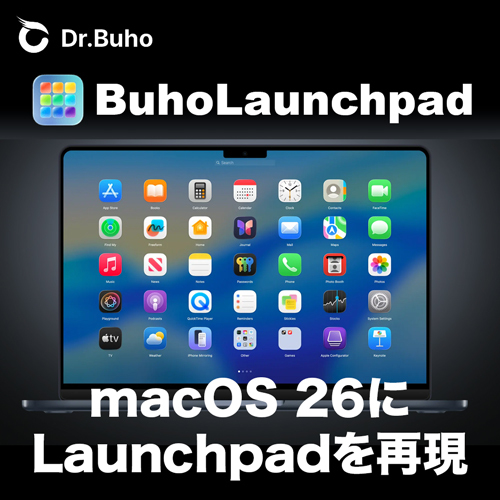
端末やアプリの広告を非表示にするアプリは、その仕組みを提供するアプリです。パソコンだけでなく携帯やテレビ向けの端末にも対応するものがあり、一定の期間、無料で試せる版が用意されていると案内されています。対応する機種や機能の範囲は変わるので、導入の前に公式サイトで確認してください。
ただし、注意すべき点もあります。広告を遮ると、サイトによっては表示が崩れたり、一部の機能が動かなくなったりします。仕事で使うサイトがあるなら、影響が出ないかを先に見ておいてください。
もう一つ、広告収入で運営されているサイトもあります。よく読むところは対象から外す、といった設定ができるものもあります。

印刷まで含めた維持費の考え方は、こちらの記事で扱っています。https://zero-press.net/columns/pc-omoi-insatsu-cost
それでも改善しないときの見極め
ここまで試して変わらないなら、部品の側を疑う段階です。
保存装置には寿命があります。長く使ったものは読み書きが遅くなり、いずれ動かなくなります。異音がする、たびたび固まる、といった症状が出ているなら早めに控えを取ってください。
電池のもちが極端に落ちている場合も、性能が抑えられていることがあります。設定で電源の状態を確認できる機種もあります。
修理と買い替えの比較は、費用だけでなく残りの使用年数で見てください。修理に一定の費用をかけても、他の部品が同じ時期に寿命を迎えれば、また止まります。
保証の有無も確認しておきます。購入時の延長保証や、支払いに使ったカードの付帯サービスが使える場合があります。
なお、動作の対策と安全対策は別の話です。守りの部分については、こちらの記事で整理しています。https://zero-press.net/columns/security-soft-erabikata
よくある質問
保存領域はどれくらい空けておけばよいですか
一般には一定の空きを残しておくと安定しやすいとされています。使い方によって必要な量が変わるため、余裕を見て確保してください。
制御ソフトの更新は危険ではありませんか
更新後に不具合が出ることはあります。復元できる状態を作ってから、一つずつ試してください。
広告を消すと表示は崩れませんか
サイトによっては崩れることがあります。対象から外す設定ができるものもあるので、よく使うサイトは確認してください。
無料で試せる版で足りますか
用途によります。試用期間のあるものは、その間に自分の環境で動くかを見てから判断してください。
古い機種でも手入れの効果はありますか
保存領域や常駐の整理は、機種を問わず影響します。ただし部品の性能に起因する遅さは、手入れでは変わりません。
買い替えの目安はありますか
修理費用と残りの使用年数を比べてください。異音や頻繁な停止が出ているなら、控えを取ったうえで検討する段階です。
まとめ
遅いと感じたら、まず症状を切り分けてください。起動、特定の作業、通信、全体。どれかで手当ての場所が変わります。
そのうえで、保存領域と常駐を整理し、周辺機器の制御ソフトを確認する。表示される広告の扱いも、体感に影響することがあります。
価格や対応する機種、試用の条件は変わります。導入する前に、公式サイトで最新の情報を確認してください。
-

「外国人材を“人手不足の穴埋め”で終わらせない」 外国人雇用の第一人者・横山仁氏を迎え、滋賀の企業が考える“人材インバウンド”
一般社団法人滋賀インバウンド
-

ExcelのCSV文字コード化けをブラウザで完全解決!無料の業務効率化ツールを公開
ぷれりり掲載リリース
-

運気アゲアゲキャラ「クシニョロ」を描いて入賞!?串カツ協会理事長が明かす【攻略の3大ヒント
一般社団法人日本串カツ協会
-

9/27(日)伊香保温泉いかほ秀水園にてカリフォルニアワインの会が開催!
ぷれりり掲載リリース
-

Facebookに足跡機能はある?見るだけでバレるケースと「足跡がわかるアプリ」の実態を公開
株式会社cielo azul
-

AI絵師 vs 手描きイラスト絵師!?24時間で「一番ウマそうな串カツ」を描いた奴が勝つアート祭開幕
一般社団法人日本串カツ協会