 Zero
Zeroサイトが表示されなくなったとき。自分でできる確認と、直してもらう頼み方
朝いつものようにサイトを開いたら、画面が真っ白だった。あるいは見覚えのない英語の行が並んでいる。管理画面に入ろうとしてもログインできない。自分でサイトを運営していると、こういう場面はいつか来ます。
本記事にはプロモーション(アフィリエイト広告)が含まれています。
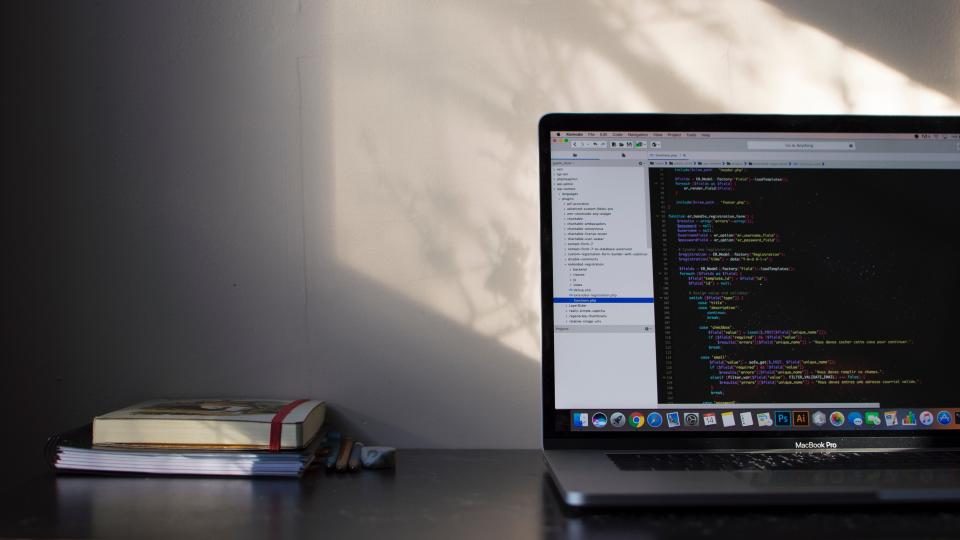
朝いつものようにサイトを開いたら、画面が真っ白だった。あるいは見覚えのない英語の行が並んでいる。管理画面に入ろうとしてもログインできない。自分でサイトを運営していると、こういう場面はいつか来ます。
このとき起きやすいのが、焦って手を動かしてしまうことです。心当たりのある設定を戻してみる、何かを入れ直してみる、思いつく操作を順に試す。ところが元の状態を控えていないため、何をどう変えたのか自分でも分からなくなり、直せる範囲がかえって狭くなります。
この記事では、表示できなくなったときの進め方を順番に並べます。自分で確かめられるところ、触らないほうがいいところ、外に頼むときに何を伝えるか、そして見積もりのどこを見るか。手順そのものは書きません。読んで操作した結果さらに壊れることを避けるため、原則のほうを扱います。
まず記録する。そして、すぐには触らない
最初にやることは、直そうとすることではなく、記録することです。触ったあとでは、元がどうだったかを誰も再現できません。
控えるのは四つです。いつからおかしいのか。どの画面で起きるのか。何が表示されるのか。そして、直前に自分が何をしたか。
「いつから」は、気づいた時刻ではなく、正常に見えていた最後の時点を思い出します。前日の夜には見えていた、という程度でかまいません。範囲が狭まるほど原因を絞りやすくなります。
「どの画面で」も重要です。トップページだけなのか、全部のページなのか、管理画面だけなのか。一部だけが表示されない場合と、全部が表示されない場合では、見るところが変わります。
「何が表示されるか」は、画面をそのまま撮って残してください。英語のエラーが出ている場合、その文面に原因の手がかりが含まれています。読めなくてもかまいません。あとで人に見せるときに、そのまま渡せる形で持っておくことに意味があります。
「直前に何をしたか」は、思い出せる範囲で書き出します。追加の機能を入れた、見た目を変えた、更新の通知に従った、契約先から連絡が来ていた。心当たりがなければ「なし」と書いておけば十分です。
記録が取れたら、次は触らないことのリストです。
思いつくままの入れ直しはやめます。同じものを上から入れ直せば直るように見えますが、うまくいかなかった場合、元の状態にも戻れなくなります。入れ直すのは、戻せる控えを確保してからです。
上書きも同じです。ファイルを直接書き換える、設定を消して作り直す。手が届く操作ほど、あとから取り返しがつきません。
そしてもう一つ。画面に出た指示に従わないことです。表示できなくなった画面や、見覚えのない画面に、連絡先や操作の案内が出ていることがあります。そこに書かれた番号にかけたり、指示どおりに何かを入力したりしないでください。自分が契約している先の連絡先は、契約したときの控えや請求の記録から確かめます。
管理用の情報を、はっきりしない相手に渡さないことも同じ理由です。急いでいるときほど、助けてくれそうな相手に全部預けたくなりますが、渡す相手は自分で確かめてから決めます。
症状で切り分ける
ここからは自分で確かめられる範囲です。専門的な操作は要りません。
最初に、自分だけの問題かどうかを見ます。別の端末、別の回線、別のブラウザで開いてみてください。手元の環境だけで起きているなら、表示の一時的な保存が古いままになっているといった、軽い原因のことがあります。
次に、契約そのものが生きているかを確かめます。サイトの住所にあたる部分と、置き場所にあたる部分は、それぞれ期限のある契約です。どちらかの期限が切れていたり、支払いが止まっていたりすると、中身が無事でも表示されません。これは意外に多い原因で、契約先の管理画面や請求のメールで確認できます。
そのうえで、症状を三つに分けます。何も表示されない状態か。英語のエラーが並んでいる状態か。見覚えのない画面や、別のところへ移動させられる状態か。
最後の一つは扱いが違います。中身が書き換えられている可能性があるためで、この場合は自分で直そうとせず、まず契約先に連絡してください。そのうえで、管理用のパスワードを変えます。表示を直すことより、状態を止めることが先になります。
管理画面に入れない場合も、原因は一つではありません。パスワードの問題なのか、そもそも画面が開かないのか。開かないなら、表示できない症状と同じ扱いです。

バックアップがあるかを先に見る
自分で直すか人に頼むかを決める前に、確かめておくべきことがあります。戻せる控えがあるかどうかです。
控えがあれば、最悪の場合でもその時点まで戻せます。控えがなければ、直せる範囲は今ある状態から手を入れるところまでになります。この違いは、その後の判断をまるごと変えます。
見る場所は二つです。契約している置き場所の側で自動的に保存されている場合があります。管理画面に該当する機能があるか、何日分残っているかを確認してください。もう一つは、自分で取った控えです。定期的に保存する設定にしていた場合、どこに保存されているかを思い出します。
大事なのは、いつの時点のものかです。おかしくなったあとの状態が保存されていれば、戻しても同じことが起きます。正常だった時点のものが残っているかを見てください。
控えがある場合でも、自分で戻す作業は慎重に行います。今の状態を別に取っておかないまま戻すと、戻した結果がうまくいかなかったときに行き場がなくなります。
外に頼むときに伝えること
自分で確かめられる範囲を超えたら、人に頼む段階です。ここで伝える内容が揃っていると、話が早く進みます。
伝えるのは五つです。症状、いつからか、契約している置き場所と住所の取得先、直前にした変更、そして控えの有無。最初に記録しておいた内容が、そのまま使えます。
管理用の情報をどう渡すかも先に決めます。作業に必要な範囲だけを渡す、作業が終わったら変更する、という形が基本です。渡す前に、相手の会社の情報と連絡先を確認してください。
頼み先は一つではありません。契約している置き場所の事業者に窓口がある場合、契約の範囲で対応してもらえることがあります。まずそこに聞いてから、それでも解決しない部分を外に出す、という順番でも進められます。
外部の窓口を使う場合は、相談の段階で費用がかからない形のところもあります。たとえばサイトの表示トラブルやエラーの復旧を無料で相談できる窓口のように、症状を伝えて対応できるかどうかを先に聞ける窓口があります。いずれの場合も、費用と作業の範囲は申し込みの時点で必ず確認してください。
見積もりと保証の見方
見積もりが出てきたら、金額だけでなく条件を見ます。
調査と作業が分かれているかを確認します。原因を調べる段階と、直す段階で費用の扱いが違うことがあります。調べた結果、直さないという判断になった場合にどうなるのかも聞いておきます。
作業の範囲も文字にしてもらいます。表示を元に戻すところまでなのか、原因を取り除くところまでなのか、再発しないための設定まで含むのか。範囲が曖昧なまま始めると、あとで追加の話になりやすい部分です。

直らなかったときの扱いも聞きます。費用がどうなるのか、途中で止めた場合はどうなるのか。作業のあとに保証が付く場合は、その期間と対象になる範囲を確認してください。
そして、所要時間です。急ぎの度合いによって選べる進め方が変わることがあります。いつまでに何が終わるのかを、こちらから聞いて確かめておくと、後の予定を立てられます。
なお、どの窓口でも復旧を約束できるわけではありません。控えの有無と症状によっては、元どおりにならない場合があります。その可能性も含めて説明してくれるかどうかは、判断の材料になります。

直ったあとにやること
表示が戻ったら終わり、にしないでください。同じことを繰り返さないための作業が残っています。
まず、管理用のパスワードを全部変えます。管理画面のもの、置き場所のもの、データを保存している部分のもの。作業のために誰かに渡したものがあれば、それも変えます。
次に、使っていない追加の機能を整理します。入れたまま忘れているものは、更新も止まっていることが多く、問題の入り口になりやすい部分です。使っているものだけを残し、残したものは更新の状態を確かめます。
そして、控えの取り方を決めます。どこに、どのくらいの頻度で、何世代残すのか。契約先の機能で足りるのか、別に用意するのか。今回のことで、控えがあるかないかで話が変わることは実感できたはずです。
更新の運用も決めておきます。通知が来たらすぐ当てるのか、まとめて当てるのか。いずれにしても、当てる前に控えを取るという順番だけは固定しておくと、次に何かあっても戻れます。

よくある質問
自分で直せますか。症状によります。表示の一時保存や契約の期限が原因なら、自分で対処できることがあります。エラーが並んでいる場合や、中身が書き換えられている可能性がある場合は、触る前に人に相談したほうが結果的に早く済むことが多いです。
データは戻りますか。控えがあるかどうか、いつの時点のものかで変わります。正常だった時点の控えがあれば戻せる可能性は高くなりますが、控えがない場合は、今ある状態から手を入れる範囲での対応になります。
どのくらいで直りますか。原因と作業の範囲によって変わります。見積もりの段階で、いつまでに何が終わるのかを聞いて確かめてください。
費用の目安はどのくらいですか。症状と作業の範囲で変わるため、一律の目安は示せません。調査と作業が分かれているか、追加の費用が出る条件は何かを、申し込みの前に文字で確認してください。
契約している置き場所の事業者に頼めばいいのでしょうか。契約の範囲で対応してもらえることがあるので、最初に聞いてみる価値はあります。そのうえで、範囲外だった部分を外に出す、という進め方ができます。
同じことがまた起きたらどうすればいいですか。今回と同じ手順で、記録してから動きます。加えて、控えが定期的に取れていれば、判断できる選択肢が増えます。直ったあとの後始末が、次回の備えになります。
まとめ
表示できなくなったときにやることは、三つに整理できます。
記録してから触ります。いつから、どの画面で、何が表示されるか、直前に何をしたか。画面はそのまま撮って残します。触ったあとでは再現できません。
控えを先に確かめます。戻せる控えがあるかどうかで、その後の判断がまるごと変わります。契約先の自動保存と、自分で取ったものの両方を見て、いつの時点のものかを確認します。
範囲と保証を文字で確かめます。人に頼むときは、調査と作業の費用の分かれ方、作業の範囲、直らなかったときの扱い、作業後の保証の期間。これらを申し込みの前に確認してください。復旧を約束できないことも含めて説明してくれる相手のほうが、話は正確に進みます。
置き場所の選び方については https://zero-press.net/columns/wordpress-server-erabikata に、機能を足すときの考え方については https://zero-press.net/columns/wordpress-kinou-tsuika にまとめています。
-
「外国人材を“人手不足の穴埋め”で終わらせない」 外国人雇用の第一人者・横山仁氏を迎え、滋賀の企業が考える“人材インバウンド”
一般社団法人滋賀インバウンド
-

ExcelのCSV文字コード化けをブラウザで完全解決!無料の業務効率化ツールを公開
ぷれりり掲載リリース
-

運気アゲアゲキャラ「クシニョロ」を描いて入賞!?串カツ協会理事長が明かす【攻略の3大ヒント
一般社団法人日本串カツ協会
-

9/27(日)伊香保温泉いかほ秀水園にてカリフォルニアワインの会が開催!
ぷれりり掲載リリース
-
Facebookに足跡機能はある?見るだけでバレるケースと「足跡がわかるアプリ」の実態を公開
株式会社cielo azul
-

AI絵師 vs 手描きイラスト絵師!?24時間で「一番ウマそうな串カツ」を描いた奴が勝つアート祭開幕
一般社団法人日本串カツ協会