 Zero
Zeroノートパソコンの選び方。用途別スペック目安と失敗しない買い方
事務・学習・クリエイティブなど用途別のスペック目安と、CPU・メモリ・ストレージの見方、メーカー公式ストアで安全に買うコツを解説します。
本記事にはプロモーション(アフィリエイト広告)が含まれています。
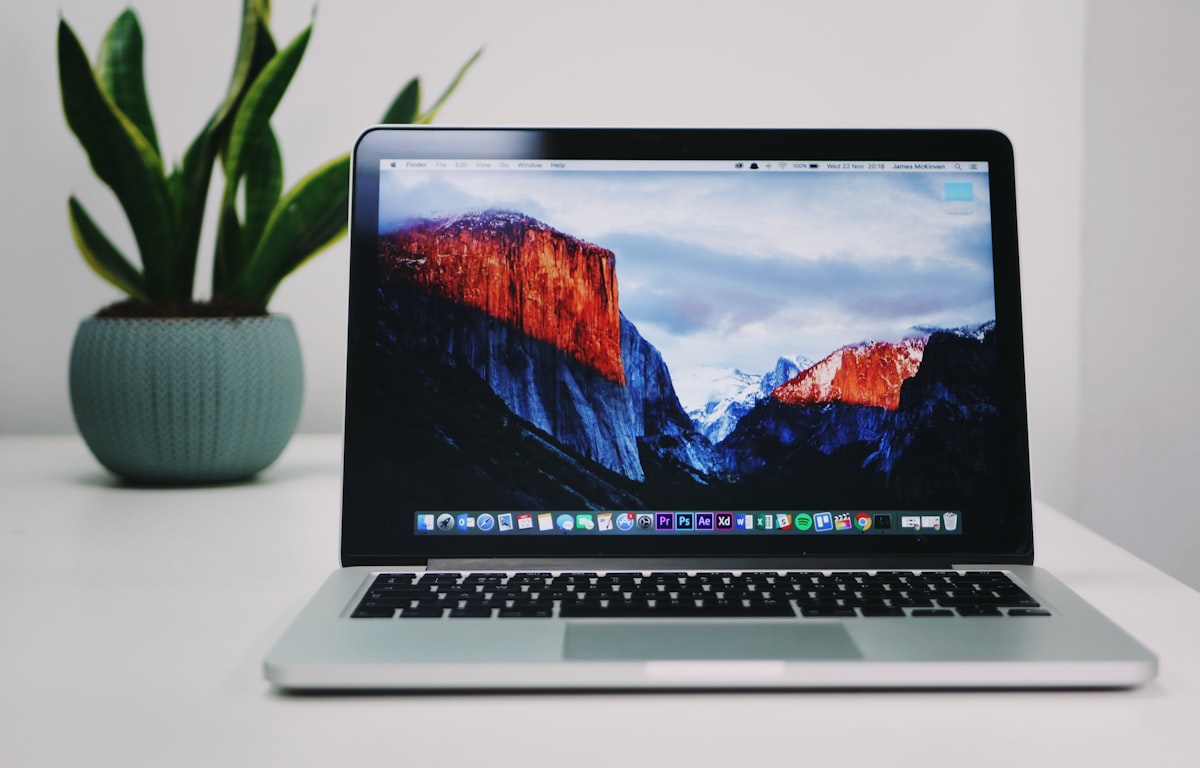
ノートパソコンを買い替えようとカタログやネットショップを眺めても、型番やスペックの数字が並ぶばかりで、どれが自分に合うのか分からない。そんな悩みを持つ方は少なくありません。パソコンは決して安い買い物ではないだけに、「高すぎるものを買って持て余す」「安さで選んで動作が遅い」のどちらも避けたいところです。
実は、ノートパソコン選びで最初に決めるべきはメーカーでも価格でもなく「用途」です。何に使うかが決まれば、必要なスペックの目安はおのずと絞られ、予算配分も明確になります。
この記事では、用途別のスペック目安と、CPU・メモリ・ストレージという3大要素の見方、そして安心して購入できる買い方を順に解説します。読み終えるころには、スペック表を自分の言葉で読み解けるようになっているはずです。
ノートパソコン選びは「用途」から逆算する
ノートパソコン選びで失敗する典型パターンは、スペックの数字や価格から入ってしまうことです。まずは「文書作成とネット閲覧が中心」「オンライン授業やレポート作成に使う」「写真・動画編集をしたい」「ゲームも遊びたい」といった具合に、自分の使い方を書き出してみましょう。

一般的な目安として、事務作業やウェブ閲覧が中心なら標準的な構成で十分ですが、動画編集や3Dゲームには高い処理能力と専用グラフィックスが必要になります。用途に対して過剰な性能はコストの無駄になり、不足すると日々のストレスになります。「いまの用途+この先2〜3年でやりたいこと」を基準にすると、ちょうどよいバランスが見つかります。
大まかに分けると、メール・ネット・文書作成中心のライトユーザー、オンライン会議や資料作成もこなす標準ユーザー、写真・動画編集やプログラミングを行うヘビーユーザーの3段階で考えると整理しやすいです。自分がどの層に近いかを把握するだけで、候補は一気に絞り込めます。
CPUの見方:世代とクラスをセットで確認
CPUはパソコンの頭脳にあたる部品で、快適さを最も大きく左右します。見るポイントは「クラス」と「世代」の2つです。同じメーカーのCPUでもエントリー向けから上位クラスまで段階があり、さらに同じクラスでも世代が新しいほど性能や省電力性が向上しているのが一般的です。
事務・学習用途なら中位クラスで十分なことが多く、動画編集や複数アプリの同時利用が多いなら上位クラスが安心という考え方が目安になります。型番の数字だけで判断せず、発売時期もあわせて確認しましょう。
また、多くのノートパソコンはCPU内蔵のグラフィックス機能で映像を処理しており、一般的な用途はこれで十分こなせます。本格的な3Dゲームや高解像度の動画編集を予定している場合にだけ、専用グラフィックス搭載モデルを検討すればよい、と考えると予算を無駄にしません。
メモリとストレージ:作業机と引き出しの広さ
メモリは「作業机の広さ」にたとえられます。机が広いほど多くの書類を同時に広げられるように、メモリが多いほど複数のアプリを並行して快適に動かせます。一般に、ブラウザのタブを多く開く現代的な使い方では8GBが実用ライン、長く使うことや複数アプリの併用を考えるなら16GBが安心とされています。メモリ不足は動作の遅さに直結し、薄型ノートには後から増設できない機種も多いため、購入時に余裕を持たせるのがおすすめです。
ストレージは高速なSSD搭載が現在の主流です。容量は、クラウド保存を併用するなら256GBでも運用できますが、写真や動画をため込むなら512GB以上が目安になります。パソコンの起動やアプリの立ち上がり、ファイルの読み書きの速さは日々の体感に最も効くポイントのひとつです。
画面サイズ・重さ・バッテリーは持ち運び頻度で決める
自宅据え置きが中心なら15インチ以上の大画面が作業しやすく、毎日持ち歩くなら13〜14インチで軽量なモバイルノートが向いています。持ち運ぶ方は重さに加えて、バッテリー駆動時間と充電のしやすさも確認しましょう。
画面は解像度と表面処理も見ておきたいポイントです。解像度が高いほど文字や写真が精細に表示され、光沢のないノングレア画面は照明の映り込みが少なく長時間の作業でも目が疲れにくいとされています。作業効率を上げたい方は、外部モニターと組み合わせるのも定番の使い方です。
キーボードの打ちやすさや画面の見やすさは、スペック表に表れにくい部分です。可能なら店頭で実機に触れる、難しければレビュー記事や動画で使用感を確認しておくと、購入後のギャップを減らせます。なお、自宅でしか使わず画面やキーボードを自由に組み合わせたい方は、小型デスクトップという選択肢もあります。ミニPCの選び方の記事( https://zero-press.net/columns/mini-pc-erabikata )も参考にしてください。
どこで買う?メーカー公式ストアという選択肢
スペックの目安が固まったら、次は購入先です。家電量販店は実機に触れられる反面、展示機種が限られます。ECモールは価格を比較しやすい一方、販売元がメーカー正規か分かりにくいことがあります。そこで有力な選択肢になるのが、メーカー公式のオンラインストアです。正規品を確実に購入でき、メーカー保証やサポートを直接受けられる安心感があります。
たとえば台湾発のPCメーカーであるAcerは、世界160か国以上で展開しており、公式オンラインストアではノートパソコンのほかモニターや空気清浄機まで幅広く取り扱っています。ストア限定モデルやアウトレット品、時期ごとのキャンペーンが用意されているのも公式ストアならではです。ラインナップの詳細は世界160か国以上で展開する台湾発のPCメーカー【Acer公式オンラインストア】
 で確認できます。

サポートを日本人スタッフが担当しており、購入前の相談ができる点も初心者には心強いポイントです。「この用途にはどのモデルが合うか」を買う前に聞けるのは、スペック選びに自信がない方にとって大きな安心材料になります。メーカー保証はノートパソコンが1年、モニターは3年、空気清浄機は2年とされています。クーポンやキャンペーンの内容は時期により変わるため、最新情報は公式ストアでチェックしてください。
購入前に確認したい注意点
購入ボタンを押す前に、いくつか確認しておきたい点があります。まず、OfficeソフトなどWord・Excel系のソフトが必要かどうか。搭載モデルと非搭載モデルでは価格が変わるため、学校や職場のライセンスが使えないかも確認しましょう。保証期間と故障時の窓口も、長く使ううえで見逃せない要素です。

次に、端子類(USBポートの数や種類、HDMI出力など)と、Wi-Fiの対応規格です。周辺機器や外部モニターを使う予定があるなら、変換アダプタが必要になるかを事前に把握しておくとスムーズです。また、極端に安い無名メーカー品はサポート面の不安が残ります。予算を抑えたい場合は、新品の型落ちモデルやアウトレット品、あるいは状態のよい中古を専門店で選ぶ方法もあります。中古パソコンの選び方は別の記事( https://zero-press.net/columns/chuko-pc-erabikata )で詳しく解説しています。
よくある質問
ノートパソコンの買い替え時期の目安は?
一般に4〜6年程度で買い替える方が多いとされています。動作が明らかに遅くなった、バッテリーの持ちが極端に短くなった、OSのサポートが終了する、といったタイミングが目安です。買い替え後の古いパソコンはデータを消去したうえで適切に処分しましょう。
安いパソコンと高いパソコンの違いはどこにありますか?
主にCPUのクラス、メモリ・ストレージの容量、筐体の質感や軽さ、画面の品質に差が出ます。価格が高いほど全体的に上質になりますが、すべての人に高級機が必要なわけではありません。用途に対して必要な部分にだけ予算を掛けるのが、満足度の高い買い方です。
セールやアウトレットはいつ狙えばいいですか?
メーカー公式ストアでは時期ごとにキャンペーンやアウトレット販売が行われることがあります。開催時期や対象商品は変動するため、欲しい機種が決まったら公式ストアをこまめに確認するのがおすすめです。急ぎでなければ、候補を絞ったうえでセールを待つのも賢い買い方です。
まとめ
ノートパソコン選びは、用途を決める、CPU・メモリ・ストレージの目安を押さえる、持ち運び頻度でサイズを決める、という順番で考えれば迷いません。スペック表が読めるようになれば、価格と性能のバランスを自分で判断できるようになり、セールやアウトレットのお得さも見極められるようになります。
購入先は、正規品の安心感と直接サポートを重視するならメーカー公式ストアが有力です。納得の1台を選べば、この先数年の仕事や学びを快適に支えてくれます。限定モデルやキャンペーンを含めた最新のラインナップは【Acer公式オンラインストア】
 でチェックしてみてください。

-

■大自然の中で最高級の休日を。世界の富豪が選ぶタンザニア・ゴールデンサファリ6泊7日
たびチョク
-

スマホで楽しく授業。「AIの佐藤先生」をリリースしました。
AIの佐藤先生
-

スマホで楽しく授業をしてくれる“マンツーマンAI個別指導” AI先生「AIの佐藤先生」が8月1日より正式リリース!
ぷれりり掲載リリース
-

伝説のチャートインから時を経て。福澤 亮、壮絶な過去と真実の愛を刻んだ魂のソロアルバム『I am Ryo Fukuzawa』を2026年8月12日にBandcampにてリリース!
ぷれりり掲載リリース
-

6種類の美容診断「Beauty Web Lab」を提供開始
Kohana H&B合同会社
-

iPhoneアプリ「メノブリッジ」、公式サイトを公開。無料機能・任意のPlus・日本App Storeの確認先を一本化
ぷれりり掲載リリース