 Zero
ZeroミニPCとは?メリット・デメリットと用途別の選び方を徹底解説
手のひらサイズで高性能なミニPCのメリット・デメリット、用途別スペックの選び方、活用シーン、購入前に確認すべきポイントを解説。専業メーカー公式ストアのお得な買い方も紹介します。
本記事にはプロモーション(アフィリエイト広告)が含まれています。
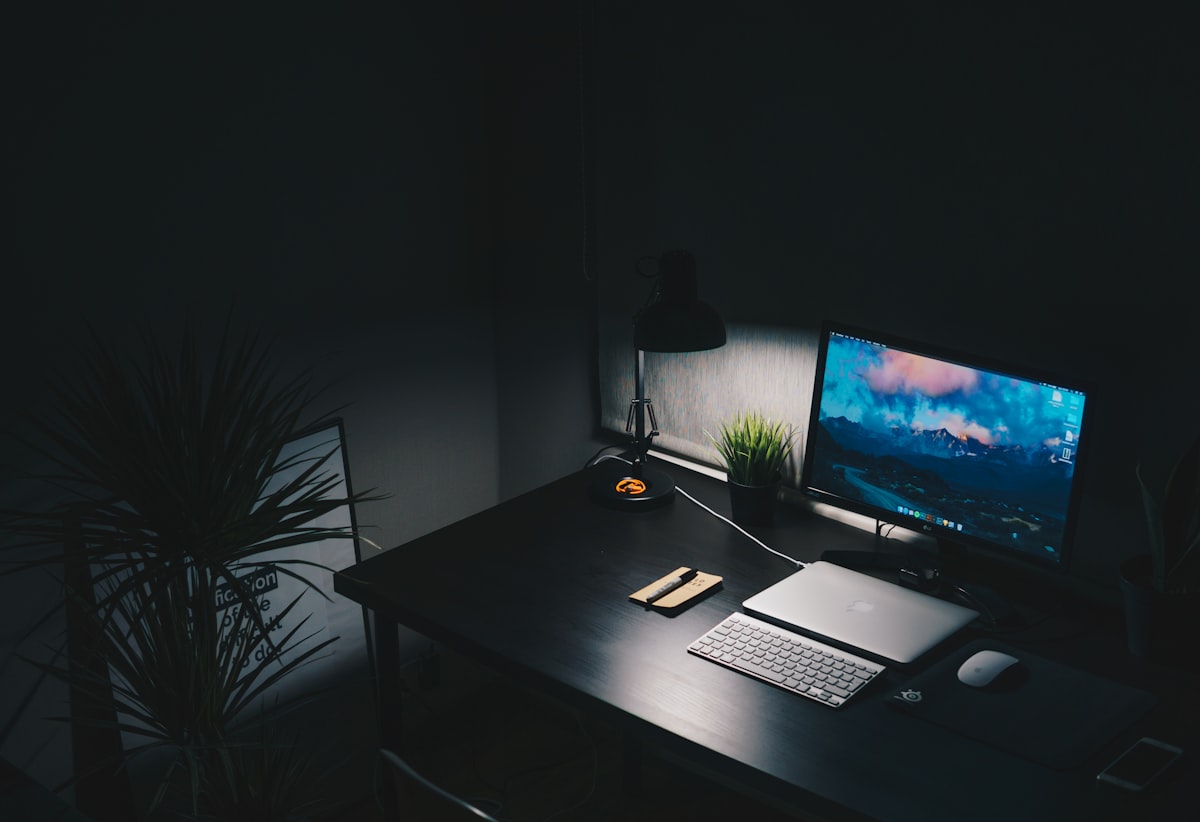
デスクの上を占領するタワー型 PC にも、性能に妥協が必要な安価ノート PC にも満足できない——そんな人の第三の選択肢として、ここ数年で一気に存在感を増したのが「ミニPC」です。手のひらサイズの筐体にデスクトップ級の性能を詰め込んだ小型パソコンで、在宅ワークの普及とともに市場が急拡大しています。
この記事では、ミニPCのメリット・デメリット、用途別の選び方、購入前に確認すべきスペックのポイントまで、初めてミニPCを検討する方に向けてまとめて解説します。
ミニPCとは?
ミニPCは、おおむね手のひら〜弁当箱サイズの小型デスクトップパソコンの総称です。モニター・キーボード・マウスを自分で用意して接続する「本体だけ」の製品で、VESA マウントに対応する機種ならモニターの背面に取り付けて、デスクから本体を完全に消すこともできます。
かつての小型 PC は「小さいけれど遅い」が定番でしたが、CPU の省電力化・高性能化が進んだ現在は、最新世代のモバイル向け CPU を搭載した機種が主流になり、日常用途からビジネス、軽めのクリエイティブ作業まで十分こなせる性能になっています。
ミニPCの5つのメリット
1. 圧倒的な省スペース
最大の魅力です。タワー型の10分の1ほどの設置面積で済み、モニター裏に隠せばデスクの上はケーブルすら目立ちません。狭いデスク、店舗のレジ裏、会議室のサイネージ用など、置き場所を選びません。
2. 価格に対する性能が高い
同価格帯のノート PC と比べると、画面やバッテリーのコストがないぶん、CPU・メモリ・ストレージに予算が回っており、コストパフォーマンスに優れます。すでにモニターを持っている人には特に合理的です。
3. 静音・省電力
モバイル向け CPU をベースにした設計のため消費電力が小さく、電気代の面でもタワー型より有利です。冷却ファンも小型で、静音性を重視した設計の機種が増えています。
4. 増設・メンテナンスできる機種が多い
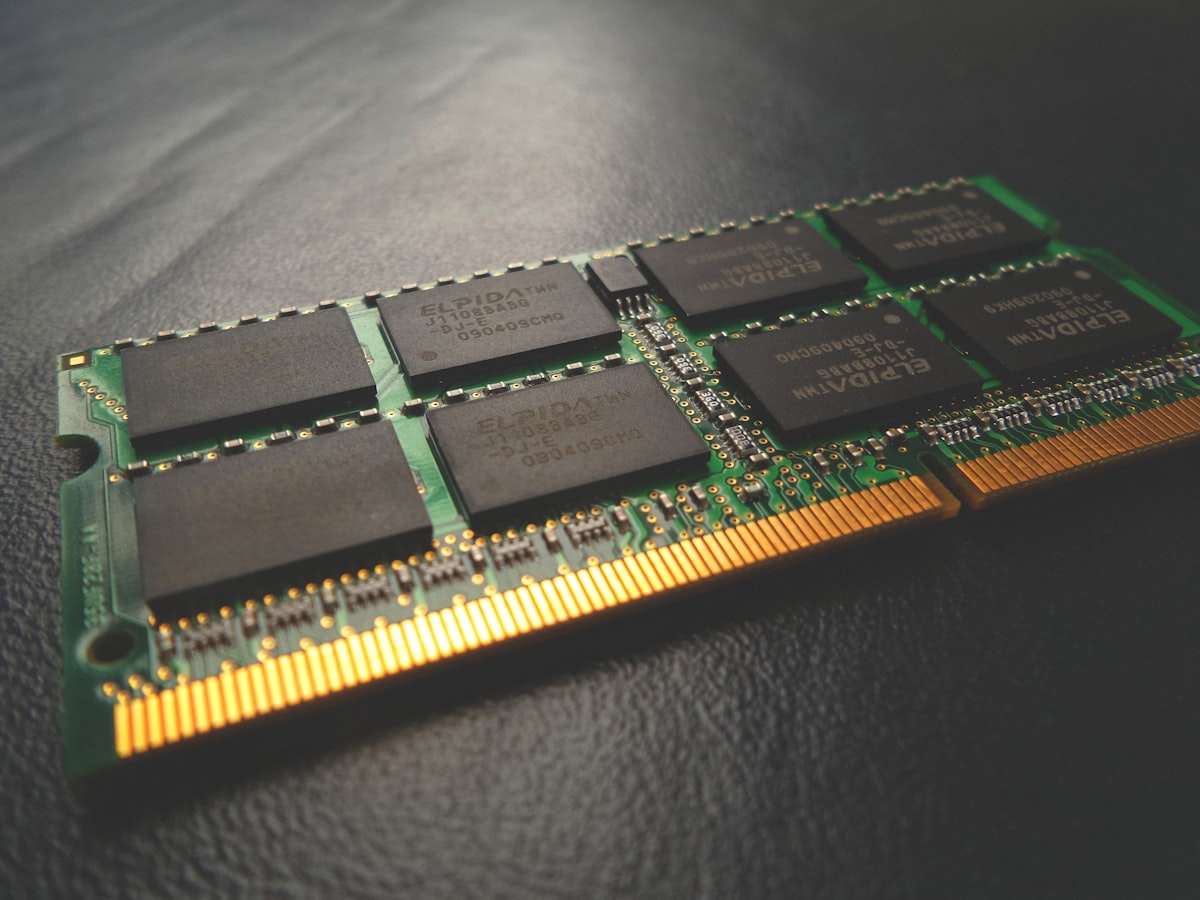
ノート PC と違い、底面や側面を開けてメモリやストレージ(SSD)を増設できる機種が多いのもミニPCの利点です。「まず標準構成で買って、足りなくなったらメモリを足す」という段階的な投資ができます。
5. マルチディスプレイに強い
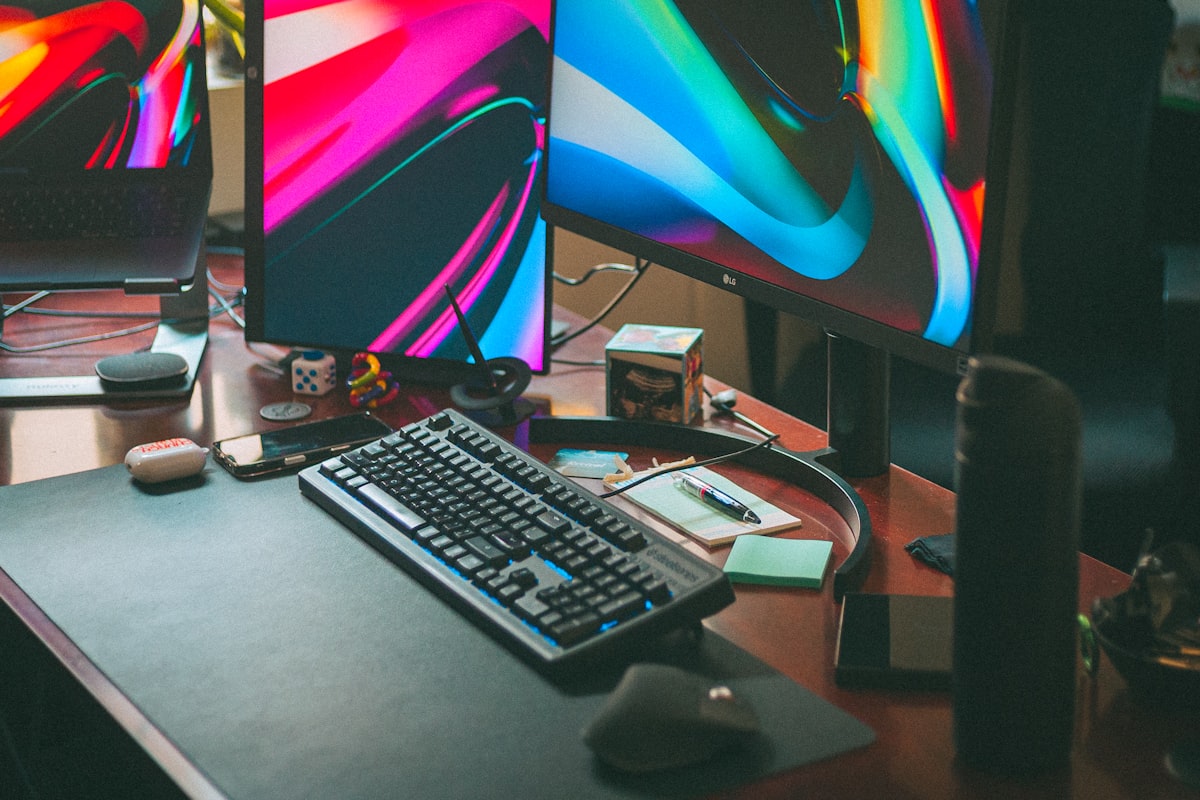
HDMI・DisplayPort・USB Type-C など映像出力を複数備え、2〜4画面の同時出力に対応する機種が一般的です。トレーディングや事務作業でのマルチモニター環境を、小さな本体1台で構築できます。
ミニPCのデメリットと注意点
公平のために、弱点も押さえておきましょう。
第一に、グラフィック性能。多くのミニPCは CPU 内蔵グラフィックスのため、最新 3D ゲームを高画質で遊ぶ、本格的な動画編集を毎日行う、といった GPU 依存の用途には向きません(一部に外部 GPU 搭載のゲーミングミニPCもありますが、価格は上がります)。
第二に、拡張カードが挿せないこと。PCIe スロットがないため、後からグラフィックボードやキャプチャカードを追加する使い方はできません。拡張は USB・Thunderbolt 経由が基本です。
第三に、モニター等が別途必要なこと。ノート PC からの乗り換えでは、モニター・キーボード・マウス・Web カメラの費用も予算に入れておく必要があります。
用途別・スペックの選び方
事務作業・ブラウジング中心
メモリ16GB・SSD 512GB を目安に、ミドルクラスの CPU で十分です。この用途なら比較的安価な構成で快適に使えます。
在宅ワークの主力機
ビデオ会議をしながら資料を開く使い方なら、メモリは16GB以上を強く推奨。CPU は現行世代の上位モバイルチップを選ぶと数年安心です。デュアルモニター前提なら映像出力の数と規格も確認しましょう。
軽めのクリエイティブ・開発用途
写真編集やプログラミングなら、メモリ32GB・SSD 1TB クラスが快適です。最近は AI 処理支援機能を持つ CPU や、高性能な内蔵 GPU を積んだ上位ミニPCも登場しており、この価格帯が最も進化の激しい領域になっています。
確認必須のポイント
どの用途でも、①メモリ・SSD の増設可否、②映像出力の数と対応解像度、③USB ポートの数(意外と埋まります)、④Wi-Fi と有線 LAN の規格、⑤保証とサポート体制、の5点は購入前に必ず確認してください。
ミニPCの活用シーン実例
スペックの話だけでは想像しにくいので、実際によくある使われ方を紹介します。
在宅ワークのメイン機として
モニター裏に VESA マウントで固定すれば、デスクの上はモニターとキーボードだけ。仕事道具が視界からなくなるため、リビングの一角を書斎化したい人に人気の構成です。ノート PC を外出用に残し、自宅ではミニPC+大画面モニターで作業する使い分けも快適です。
リビングのテレビにつなぐ
テレビの HDMI に接続すれば、大画面での動画視聴・写真整理・年賀状作成用のファミリー PC になります。小さく静かなので、テレビ台の中に収めても邪魔になりません。
店舗・オフィスの業務端末として
レジ裏の在庫管理端末、受付のサイネージ、会議室の常設 PC など、省スペースと低消費電力が効く業務用途はミニPCの得意分野です。台数をそろえても場所を取らず、故障時の入れ替えも簡単です。
小型サーバー・検証機として
消費電力が小さく常時稼働に向くため、自宅サーバーや NAS 代わり、開発の検証環境として使う技術者も増えています。複数台並べても電気代と設置面積が現実的に収まるのがミニPCならではです。
ミニPC選びで迷ったら——専門メーカーの公式ストアという選択
ミニPCは新興ジャンルだけに、聞いたことのないブランドの製品も多く、品質やサポートの見極めが難しいのが実情です。安心して選びたいなら、ミニPC専業で実績のあるメーカーの公式ストアから買うのが確実です。
その代表格が、ミニPC専門店【Minisforum】
 です。MINISFORUM はミニPC専業メーカーとして世界的に知られ、日本ではヨドバシカメラやビックカメラなどの家電量販店でも製品が販売されており、各種認証も取得済み。省スペースながら高性能、豊富な接続端子、優れた冷却システムと静音性、メモリ・ストレージの簡単な増設、複数ディスプレイ同時出力といったミニPCの利点を高い水準で満たすラインアップを揃えています。
公式ストアでは新商品の割引やセールなどのキャンペーンが随時実施されているため、量販店の店頭価格と見比べながら、最新モデルをお得に狙えるタイミングを探すのがおすすめの買い方です。

中古PC・クラウドPCとの使い分け
「安く作業環境を用意する」という目的では、ミニPC以外の選択肢と比べておくのも有益です。
初期費用を最小にしたいなら中古パソコン(「中古パソコンの選び方」 https://zero-press.net/columns/chuko-pc-erabikata で解説)、物理マシンを持たず 24 時間稼働環境がほしいならクラウドPC(「クラウドPC(仮想デスクトップ)とは?」 https://zero-press.net/columns/cloud-pc-virtual-desktop )という整理になります。ミニPCは「新品の安心感と省スペースを両立し、長く使える1台がほしい」場合に最適な選択肢です。
よくある質問
Q. ミニPCの寿命はどれくらい?
使い方によりますが、一般的なデスクトップと同様に5年前後が目安です。メモリ・SSD を増設できる機種なら、性能不足を感じた時点で部分的に強化して延命できます。ファンまわりのホコリを定期的に清掃すると、熱による劣化を抑えられます。
Q. ノートPCとどちらを買うべき?
持ち運ぶならノート PC 一択です。自宅・職場に据え置くなら、同予算で性能・画面サイズ・姿勢の自由度に勝るミニPC+モニター構成に分があります。「外では軽いノート、家ではミニPC」の2台持ちも、合計費用を抑えつつ両方の良さを取れる現実的な解です。
Q. 知らないブランドの格安ミニPCは大丈夫?
極端に安い無名ブランド品は、サポート体制・部品品質・OS ライセンスの扱いに不安が残ります。長く使う1台なら、実績のある専業メーカーや量販店取り扱いのあるブランドを選ぶほうが、結果的に安くつくことが多いというのが実情です。
まとめ
ミニPCは、省スペース・静音・コスパ・増設性を兼ね備えた、デスクトップの新しいスタンダードです。GPU 依存の重い用途にだけ注意すれば、在宅ワークから店舗・オフィス利用まで幅広くフィットします。選ぶ際は用途からスペックを逆算し、増設可否とポート構成を確認したうえで、【Minisforum】
 のような専業メーカーの公式ストアでキャンペーンを狙う——これが失敗しないミニPC選びの結論です。

-

■大自然の中で最高級の休日を。世界の富豪が選ぶタンザニア・ゴールデンサファリ6泊7日
たびチョク
-

スマホで楽しく授業。「AIの佐藤先生」をリリースしました。
AIの佐藤先生
-

スマホで楽しく授業をしてくれる“マンツーマンAI個別指導” AI先生「AIの佐藤先生」が8月1日より正式リリース!
ぷれりり掲載リリース
-

伝説のチャートインから時を経て。福澤 亮、壮絶な過去と真実の愛を刻んだ魂のソロアルバム『I am Ryo Fukuzawa』を2026年8月12日にBandcampにてリリース!
ぷれりり掲載リリース
-

6種類の美容診断「Beauty Web Lab」を提供開始
Kohana H&B合同会社
-

iPhoneアプリ「メノブリッジ」、公式サイトを公開。無料機能・任意のPlus・日本App Storeの確認先を一本化
ぷれりり掲載リリース