 Zero
ZeroMacを快適に使うソフト。メンテナンスとWindows環境という選択肢
買ったときは軽快だったのに、使ううちに動作が重く感じるようになった。空き容量の警告が出るようになった。あるいは、仕事で使うソフトが手元の環境で動かない。
本記事にはプロモーション(アフィリエイト広告)が含まれています。

買ったときは軽快だったのに、使ううちに動作が重く感じるようになった。空き容量の警告が出るようになった。あるいは、仕事で使うソフトが手元の環境で動かない。
どちらもよくある悩みです。この記事では、動作が重いときに見るところ、自分でできる整理、専用ソフトを使う場合の注意、そして別の基本ソフトを併用する方法を整理します。
動作が重いと感じたときに見るところ
原因はひとつではないため、順に切り分けていくのが確実です。
まず、記憶装置の空き容量です。空きが極端に少ない状態では、動作全体に影響が出ます。全体の一割から二割程度の空きは確保しておきたいところです。
次に、起動と同時に動き始めるソフトです。使っていないのに常に動いているものがあると、その分の処理能力が取られます。設定画面から一覧を確認できます。
同時に開いているソフトや窓の数も関係します。閲覧するソフトで多数の頁を開いたままにしていると、それだけで記憶領域を消費します。
基本ソフトの更新状況も見てください。更新が適用されていない状態や、更新の途中で止まっている状態では、動作が不安定になることがあります。
そして、再起動をしていない期間です。何日も電源を入れたままにしていると、内部の状態が整理されないまま蓄積します。まず再起動して様子を見るのは、基本的な対処です。
機器そのものの経年も要因になります。数年使った機器では、部品の性能が現在の作業内容に追いついていないこともあります。この場合、ソフトでの対処には限界があります。
自分でできる整理
費用をかけずにできることから始めましょう。
まず、大きなファイルの把握です。何が容量を占めているのかを確認しないまま消し始めると、必要なものを失います。標準の機能で、種類別の使用量を確認できます。
不要なファイルの候補としては、書き出した動画の中間ファイル、受け取ったまま放置している添付ファイル、使っていないソフト、複製されて残っている画像などが挙げられます。
長く使っていないソフトは、関連する設定ファイルまで残っていることがあります。本体を削除しただけでは、周辺のファイルが残る場合があります。
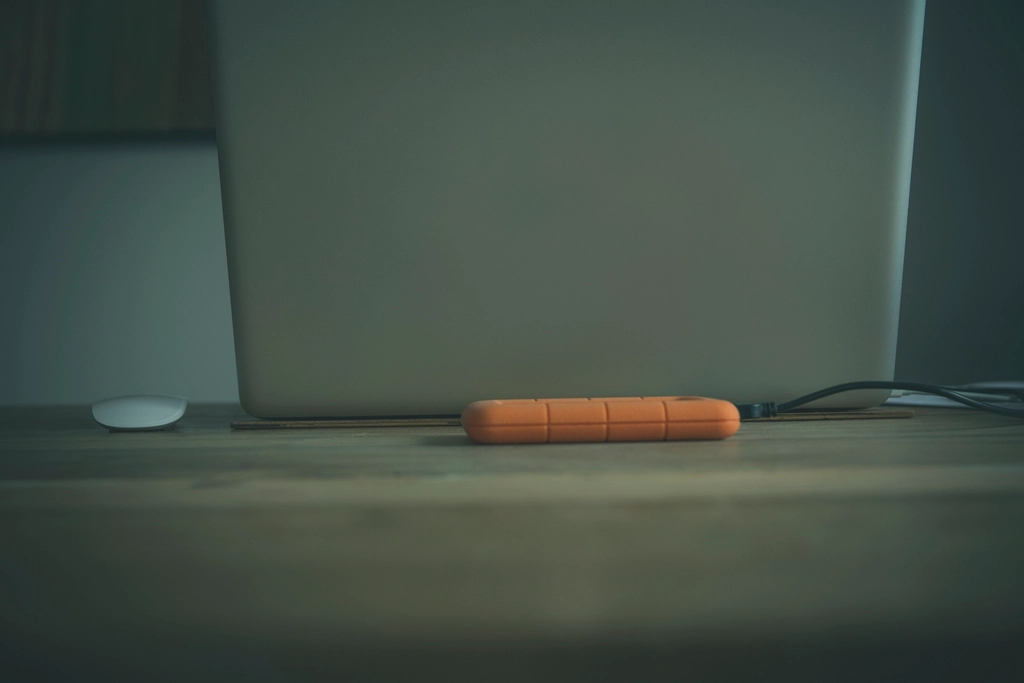
作業の前に、必ず控えを取ってください。外付けの記憶装置に丸ごと控える仕組みが標準で用意されています。削除は取り消せない操作なので、控えがある状態で行うのが原則です。
なお、システムが使っている領域には手を出さないでください。何のためのファイルか分からないものは、そのままにしておくのが安全です。
写真や動画の保管先を、外付けの装置や外部の保管サービスに移すという方法もあります。日常的に使わない古い素材は、手元から移しておくと容量に余裕ができます。
メンテナンスソフトを使う場合の注意
自分での整理に限界を感じたら、専用のソフトという選択肢があります。
これらのソフトは、不要と判断したファイルを見つけ出して一括で削除する、使っていないソフトを関連ファイルごと取り除く、記憶領域を解放する、大きなファイルや長期間使っていないファイルを探し出すといった機能を備えています。
便利な一方、注意すべき点があります。自動で判断した結果をそのまま実行すると、必要なものまで削除されることがあります。何が削除の対象になっているかを確認できる製品を選び、一覧を見てから実行してください。
とくに、閲覧の記録や保存された認証情報を削除すると、各種のサービスに入り直すことになります。それ自体は問題ありませんが、認証の情報を控えていないと困ることになります。
削除の前に控えを取ることも、ここでも変わりません。
また、こうしたソフトを入れれば動作が元通りになるとは限りません。原因が機器の性能そのものにある場合、容量を空けても体感は変わらないことがあります。
試せる版が用意されている製品もあります。実際に走らせてみて、どのくらいの容量が空きそうかを確認してから購入するのが確実です。

別の基本ソフトを併用する方法
仕事で使うソフトが手元の環境に対応していない場合、選択肢がいくつかあります。
ひとつが、仮想化と呼ばれる仕組みを使う方法です。いま使っている環境の中に、もうひとつの基本ソフトを動かす領域を作り、その中でソフトを動かします。
MacでWindowsを使えるソフトウェア【Parallels】
 では、二つの環境を並行して使えるソフトが案内されています。両方の環境の間でファイルや画像をやり取りできること、画面を行き来しながら操作できることが説明されています。学生向けの版や、用途に応じた複数の版が用意されていることにも触れられています。
ここで重要なのが、動かす側の基本ソフトには別途の使用許諾が必要になる場合があるという点です。仮想化のソフトを買えばすべて完結する、というわけではありません。必要な許諾の種類と入手方法を、導入の前に確認してください。

対応する機器の種類にも条件があります。搭載されている処理装置の種類によって、動かせる基本ソフトの版が変わることがあります。購入前に、自分の機器が対象に含まれるかを確認してください。
処理能力にも余裕が要ります。二つの環境を同時に動かすため、記憶領域と処理装置の負荷が上がります。もともと動作が重い機器では、快適とは言えない結果になることがあります。
用途によっては、別の方法のほうが現実的な場合もあります。対象のソフトに閲覧するソフトから使える版があるか、代替となるソフトがあるか。まずそこを調べてから判断してください。

ソフトの入手先と安全性
どこから入手するかは、安全に関わる重要な問題です。
原則として、開発元の公式な頁か、正規の販売経路から入手してください。検索結果の上位に、公式を装った配布元が現れることがあります。
 では、パソコン向けのソフトを取り扱うダウンロード販売の仕組みが案内されています。ソフトを作る会社の製品と、個人の作者による製品の両方が扱われていることが説明されています。購入後すぐに入手でき、配送を伴わない点が特徴として挙げられています。
無償で配布されているソフトを使う場合も、配布元を確認してください。改変されたものが別の場所で配布されている例があります。
使用許諾の条件も読んでおきましょう。個人での利用に限られるもの、商用の利用に別の契約が必要なものがあります。仕事で使う場合は、この点の確認が欠かせません。
購入後の更新についても確認が必要です。大きな更新のときに追加の費用が必要か、対応する基本ソフトの版が変わったときにどうなるか。長く使う予定なら、ここを見ておくと後で困りません。
支払いが外貨で行われる場合、表示されている価格と請求額に差が出ることがあります。為替の状況によって変わるため、決済の画面で最終的な金額を確認してください。
ソフトを選ぶときの確認事項
購入前に見ておく項目をまとめます。
まず、対応する環境です。基本ソフトの版と、機器の種類。条件を満たしていなければ動きません。
次に、試せる版の有無です。実際に動かしてみないと、期待した結果になるかは分かりません。
契約の形も確認してください。一定期間だけ使える形式と、買い切りの形式があります。長く使うつもりなら、合計の負担で比べてください。
問い合わせの窓口と、日本語での対応の有無も見ておきましょう。海外の事業者が提供する製品では、ここが差になります。
返金に応じる条件も読んでおいてください。動作しなかった場合の扱いが定められていることがあります。
価格やキャンペーンは変わります。注文する前に、販売元のページで最新の内容を確認してください。

よくある質問
無償の道具との違いは何ですか。機能の範囲、問い合わせの窓口、更新の継続性などが挙げられます。用途が限られるなら無償のもので足りることもあります。
更新に費用はかかりますか。製品によります。大きな更新のときに別途必要な場合があるため、購入前に確認してください。
契約をやめたらどうなりますか。期間制の契約では、期限を過ぎると使えなくなります。作成したファイルは手元に残るのが一般的です。
動作が改善しないのですが。原因が機器の性能にある場合、ソフトでは解決しません。使用年数と作業内容を見直してください。
削除したファイルは戻せますか。原則として戻せません。控えを取ってから実行してください。
別の基本ソフトを使うのに追加の許諾は要りますか。必要になる場合があります。導入の前に、種類と入手方法を確認してください。
古い機器でも使えますか。動作条件が公開されています。手持ちの機器と照らし合わせてください。
支払いはいくらになりますか。外貨での決済では表示と請求額に差が出ることがあります。決済画面で最終の金額を確認してください。
まとめ
押さえておきたいのは、原因を切り分けること、控えを取ってから作業すること、正規の経路から入手することの三点です。
別の基本ソフトを併用する場合、その基本ソフト自体に別途の使用許諾が必要になることがあります。導入の前に条件を確認してください。動画や写真を扱うソフトについては https://zero-press.net/columns/douga-henshu-soft に、安全対策のソフトについては https://zero-press.net/columns/security-soft-erabikata にまとめています。
-
「外国人材を“人手不足の穴埋め”で終わらせない」 外国人雇用の第一人者・横山仁氏を迎え、滋賀の企業が考える“人材インバウンド”
一般社団法人滋賀インバウンド
-

ExcelのCSV文字コード化けをブラウザで完全解決!無料の業務効率化ツールを公開
ぷれりり掲載リリース
-

運気アゲアゲキャラ「クシニョロ」を描いて入賞!?串カツ協会理事長が明かす【攻略の3大ヒント
一般社団法人日本串カツ協会
-

9/27(日)伊香保温泉いかほ秀水園にてカリフォルニアワインの会が開催!
ぷれりり掲載リリース
-
Facebookに足跡機能はある?見るだけでバレるケースと「足跡がわかるアプリ」の実態を公開
株式会社cielo azul
-

AI絵師 vs 手描きイラスト絵師!?24時間で「一番ウマそうな串カツ」を描いた奴が勝つアート祭開幕
一般社団法人日本串カツ協会