 Zero
Zero仕事用のパソコンを直販で選ぶ。構成・保証・借りるという選択肢
仕事で使う一台を選ぼうとして、比較の表を並べたところで止まりました。数字は読めるのに、どれが自分の使い方に効くのかが分かりません。
本記事にはプロモーション(アフィリエイト広告)が含まれています。

仕事で使う一台を選ぼうとして、比較の表を並べたところで止まりました。数字は読めるのに、どれが自分の使い方に効くのかが分かりません。
決め方の順番を変えると、迷いが減ります。数字の大小ではなく、あとから変えられるかどうかで区切る方法です。
この記事では、変えられない部分の決め方、記憶と容量の考え方、直販で構成を選ぶ場合の手間、保証の付け方、そして借りて済ませる判断を整理します。
スペック表を見ても決まらない
まず、なぜ決まらないのかを考えてください。
数字が多すぎるからです。世代、動作の速さ、容量。それぞれの意味を調べていると、時間だけが過ぎます。
そして、数字の差が体感に結びつくかどうかは、使い方によります。同じ機種でも、扱う作業が違えば評価が変わります。
だから、比べる前に自分の使い方を書き出してください。
何のソフトを、何個同時に開くのか。画面をどこで使うのか。持ち歩くのか、据え置きか。
この三つが決まると、候補が絞れます。逆に、ここが曖昧なままだと、いくら比べても決まりません。
そして、いま使っている機械の不満も書き出してください。遅い、重い、画面が小さい、電池が持たない。不満の中身が、次に選ぶ基準になります。
前の一台を何年使ったかも確認してください。使う年数が長いほど、最初に少し余裕を持たせる意味が出てきます。
買い替えの周期を決めておくのも有効です。何年で入れ替えると決めておけば、費用を分けて見込めます。
複数人で使う職場では、機種をそろえるかどうかも判断してください。そろえると管理は楽になりますが、作業の内容が違う人には合わないこともあります。
あとから変えられない部分から決める
決める順番は、変えられないものからです。
一つ目は、画面の大きさです。これは後から変えられません。持ち歩く頻度と、作業の内容で決めてください。
二つ目は、重さです。毎日運ぶなら、数百グラムの差が効いてきます。
三つ目は、端子の種類と数です。外部の画面や機器をつなぐなら、必要な形があるかを確認してください。足りない場合は変換する機器を足すことになり、荷物が増えます。
四つ目は、記憶装置の方式です。機種によっては交換できません。
五つ目は、キーボードの配列と打ちやすさです。長時間使うなら、ここは体に影響します。可能なら実物に触れてください。
これらは、購入した後に変更できないか、変更に費用がかかります。
一方で、後から足せるものもあります。外付けの保存装置、外部の画面、入力する機器。ここは最初に無理をしなくても構いません。
持ち歩く場合は、電源の道具の大きさも見てください。本体が軽くても、付属するものが重ければ荷物は変わりません。
そして、電池の持ちも確認してください。外で使う時間が長いなら、実際の使用時間に近い条件で書かれた数値を探してください。
メモリと保存容量の考え方
数字の中でも、判断に効くのがこの二つです。
同時に開くものが多い使い方なら、作業のための領域は余裕を持たせてください。足りないと、動作全体が重く感じられます。
保存の容量は、扱うファイルの大きさで決まります。文書が中心なら大きくなくても足りますが、画像や動画を扱うなら別です。
そして、機種によっては後から増やせます。増やせる機種かどうかは、購入の前に確認してください。
ただし、自分で手を入れると保証の対象外になる場合があります。メーカーの案内を読んでから判断してください。
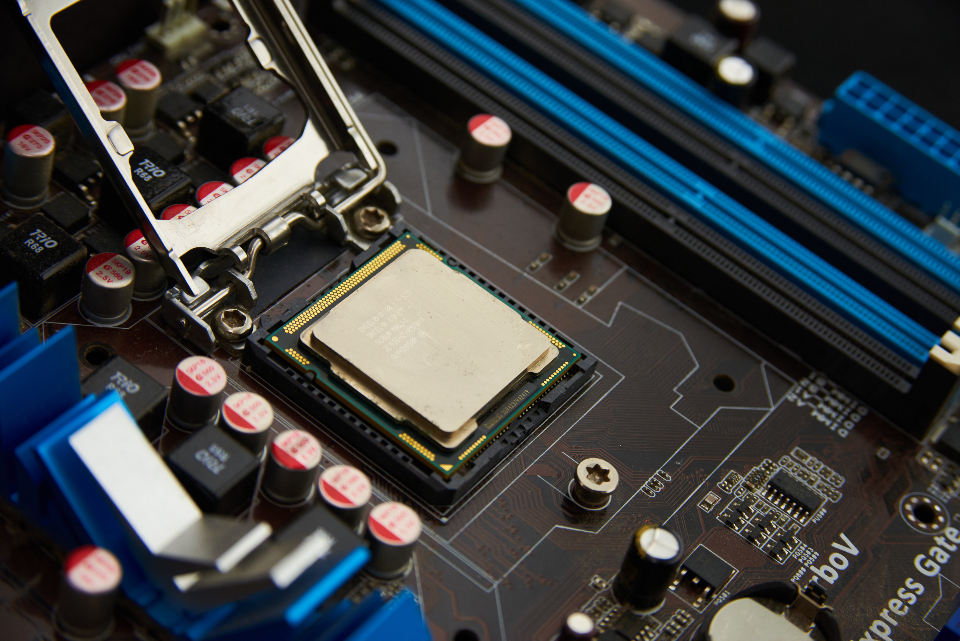
メーカー直販のパソコン通販のような直販の窓口では、構成を選んで注文できる形があります。扱っている商品と価格は変わるため、最新の内容は公式サイトで確認してください。
迷った場合は、作業のための領域を優先してください。保存する場所は外付けで足せますが、こちらは足せない機種があります。
そして、数年後の使い方も想像してください。扱うファイルは、たいてい年々大きくなります。
画面の解像度も見ておいてください。細かく表示できるほど一度に見える範囲が広がりますが、文字が小さくなります。実物を見て決めるほうが確実です。
直販でカスタマイズする利点と手間
メーカーの直販で買うと、構成を選べる場合があります。
利点は、必要な部分だけを厚くできることです。店頭に並ぶ機種は構成が決まっているため、要らない部分にも費用がかかることがあります。
一方で、手間もあります。
一つ目は、届くまでの日数です。構成を選ぶ形では、作ってから発送されるため、時間がかかることがあります。急ぐ場合は在庫のあるものを選んでください。
二つ目は、選ぶ判断です。項目が多いため、何を上げるかを自分で決める必要があります。
三つ目は、返品や交換の条件です。構成を指定した商品は、扱いが変わる場合があります。
そして、購入の時期によって条件が変わります。案内の内容は変動するため、注文の前に確認してください。
複数台をまとめて買う場合は、法人向けの窓口があるかも見てください。手続きと支払いの方法が変わることがあります。
設定の作業も見込んでおいてください。届いてすぐ使えるわけではなく、必要なソフトを入れ、社内の設定に合わせる時間が要ります。
保証とサポートをどう付けるか
仕事で使う場合、故障は作業の停止を意味します。ここは費用をかける価値があります。
一つ目は、期間です。標準の期間と、延ばせる期間を確認してください。
二つ目は、修理の形です。引き取ってもらう形か、来てもらう形か。引き取りの場合、手元にない期間が発生します。
三つ目は、代わりの機械です。修理の間に使えるものがあるかどうかで、業務への影響が変わります。
四つ目は、受付の時間です。平日の日中だけなのか、それ以外も受けられるのか。
メーカー公式のオンラインストアのような公式の窓口では、本体と一緒に周辺の機器やソフトも扱われています。何がどこまで保証されるのかは、商品ごとに違うため確認してください。
そして、データの備えは別に考えてください。修理に出すと、中のデータが消える扱いになる場合があります。日々の控えを取る仕組みを、購入と同時に整えてください。
一台に依存しない形にしておくことも有効です。作業の場所を分けておけば、故障しても止まりません。
古い機械を予備として残す方法もあります。速度は落ちても、当面の作業は続けられます。
買わずに借りて済ませる場面
すべてを購入で解決する必要はありません。
短い期間だけ必要な場合、借りるほうが合理的です。一時的な案件、繁忙期の増員、催しの期間だけの利用。

案内では、こうしたサービスで一日単位から一か月程度までの期間を選べる形が示されています。対象となる商品と条件は公式サイトで確認してください。
借りる利点は三つあります。使わない時期に手元に残らないこと、費用を期間で区切れること、そして機種を試せることです。
三つ目は見落とされがちです。購入の前に同じ機種を借りて、重さや画面の見え方を確かめる使い方ができます。
一方で、注意点もあります。使う期間が長くなるほど、購入したほうが安く済む場合があります。目安の期間を計算してから決めてください。
そして、借りたものにデータを残さないでください。返却の前に消す手順を決めておきます。
破損したときの扱いも確認してください。負担の範囲が決まっている場合があります。
受け取りと返却の方法も見ておいてください。出先で受け取れる形なら、移動の負担が減ります。
メーカー直販での買い方全般は、https://zero-press.net/columns/meka-chokuhan-pc-smartphone で整理しています。
短期のレンタルを使う判断は、https://zero-press.net/columns/pc-rental-tanki で扱っています。
よくある質問
作業用の領域はどのくらい必要ですか
使い方によります。同時に開くものが多いなら余裕を持たせてください。
中古でもよいですか
条件によります。保証の有無と、部品の入手のしやすさを確認してください。
届くまでどのくらいかかりますか
構成を選ぶ形では日数がかかることがあります。急ぐ場合は在庫のあるものを選んでください。
保証は延ばすべきですか
業務が止まる影響で判断してください。代わりの機械があるかも確認します。
台数をまとめると変わりますか
窓口や手続きが変わる場合があります。法人向けの案内を確認してください。
借りるか買うかの分かれ目は
使う期間です。長く使うなら購入、短期なら借りるほうが向きます。
増設して構いませんか
機種によります。保証の扱いが変わる場合があるため、メーカーの案内を読んでください。
まとめ
三点にまとめます。
一つ目は、あとから変えられない部分から決めること。画面、重さ、端子、キーボードです。
二つ目は、保証は業務が止まる想定で選ぶこと。修理の間の代わりまで考えてください。
三つ目は、短い期間なら借りること。試してから買う使い方もできます。
まずは、いま使っている一台の不満を三つ書き出してみてください。基準はそこから決まります。
-

「外国人材を“人手不足の穴埋め”で終わらせない」 外国人雇用の第一人者・横山仁氏を迎え、滋賀の企業が考える“人材インバウンド”
一般社団法人滋賀インバウンド
-

ExcelのCSV文字コード化けをブラウザで完全解決!無料の業務効率化ツールを公開
ぷれりり掲載リリース
-

運気アゲアゲキャラ「クシニョロ」を描いて入賞!?串カツ協会理事長が明かす【攻略の3大ヒント
一般社団法人日本串カツ協会
-

9/27(日)伊香保温泉いかほ秀水園にてカリフォルニアワインの会が開催!
ぷれりり掲載リリース
-

Facebookに足跡機能はある?見るだけでバレるケースと「足跡がわかるアプリ」の実態を公開
株式会社cielo azul
-

AI絵師 vs 手描きイラスト絵師!?24時間で「一番ウマそうな串カツ」を描いた奴が勝つアート祭開幕
一般社団法人日本串カツ協会